يشرح هذا الدليل كيفية إضافة المستخدمين تلقائيًا إلى المجموعات بناءً على اختيارهم لحقل مستخدم مخصص أثناء التسجيل أو تحديث الملف الشخصي.
مستوى المستخدم المطلوب: مسؤول
الملخص
- إنشاء المجموعات اللازمة
- إعداد حقل مستخدم مخصص
- إنشاء أتمتة لإضافة المستخدمين إلى المجموعات
- اختبار الإعداد
إنشاء المجموعات
أولاً، قم بإنشاء المجموعات التي تريد إضافة المستخدمين إليها تلقائيًا:
- انتقل إلى منطقة المسؤول (Admin area) في موقعك
- انتقل إلى “المجموعات” (Groups) في الشريط الجانبي للمسؤول، أو قم بزيارة
/admin/groups - انقر على “مجموعة جديدة” (New Group) لكل مجموعة تريد إنشائها
- تأكد من إضافة “الاسم الكامل” (Full Name) لكل مجموعة، حيث أن نص الأتمتة البرمجي يستخدم هذا الاسم

يطابق نص الأتمتة البرمجي قيمة حقل المستخدم المخصص مع الاسم الكامل (Full Name) للمجموعة. تأكد من أن الاسم الكامل لكل مجموعة يطابق تمامًا خيار حقل المستخدم المخصص المقابل (على سبيل المثال، إذا كان الخيار المنسدل هو “قطة”، فيجب أن يكون الاسم الكامل للمجموعة “قطة”).
إعداد حقل المستخدم المخصص
بعد ذلك، قم بإنشاء حقل مستخدم مخصص سيختاره المستخدمون:
- انتقل إلى منطقة المسؤول (Admin area) في موقعك
- انتقل إلى “حقول المستخدم” (User Fields) في قسم المجتمع (Community section) من الشريط الجانبي للمسؤول، أو قم بزيارة
/admin/config/user-fields - انقر على “إضافة حقل مستخدم” (Add user field)
- قم بإعداد الحقل بالخيارات المناسبة
إليك مثال لكيفية ظهور حقل المستخدم المخصص الخاص بك:

إنشاء الأتمتة
الآن، قم بإعداد الأتمتة لإضافة المستخدمين إلى المجموعات بناءً على اختيارهم في حقل المستخدم المخصص:
- انتقل إلى منطقة المسؤول (Admin area) في موقعك
- انتقل إلى “الإضافات” (Plugins) > “الأتمتة” (Automation) في الشريط الجانبي للمسؤول، أو قم بزيارة
/admin/plugins/automation - انقر على “إضافة أتمتة” (Add automation)
- حدد “إضافة مستخدم إلى مجموعة من خلال حقل مستخدم مخصص” (Add user to group through User Custom Field) كنص برمجي
- اختر مشغلًا (trigger):
- “تسجيل دخول المستخدم لأول مرة” (User first logged in) لإضافة المستخدمين إلى المجموعات عند التسجيل
- “متكرر” (Recurring) للتشغيل بجدول زمني، مما يسمح للمستخدمين بتغيير المجموعات بمرور الوقت
- اختر حقل المستخدم المخصص الخاص بك من القائمة المنسدلة
- قم بتهيئة إعدادات الأتمتة وتأكد من تمكينها
إليك مثال لكيفية ظهور إعداد الأتمتة الخاص بك:

 تتضمن الأتمتة قائمة منسدلة لاختيار حقول المستخدم المخصصة الموجودة لديك، مما يجعل الإعداد أسهل وأقل عرضة للأخطاء.

اختبار الإعداد
للتأكد من أن كل شيء يعمل بشكل صحيح:
- قم بالتسجيل كمستخدم جديد أو تحديث ملف تعريف مستخدم حالي
- اختر خيارًا من حقل المستخدم المخصص الذي أنشأته
- أكمل عملية التسجيل أو تحديث الملف الشخصي
إليك مثال لكيفية ظهور حقل المستخدم المخصص أثناء التسجيل:

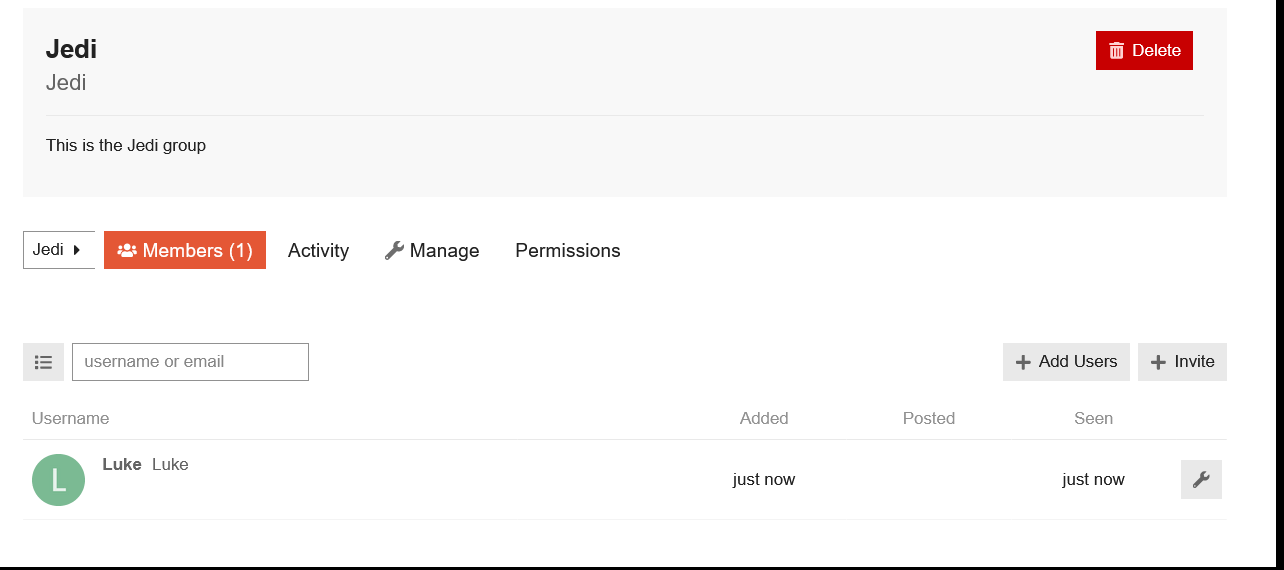
بعد تشغيل الأتمتة، يجب أن ترى المستخدم مضافًا إلى المجموعة المناسبة:
الأسئلة الشائعة (FAQs)
س: هل يمكن لهذه الأتمتة إضافة المستخدمين إلى المجموعات الأساسية؟
ج: بشكل افتراضي، تضيف هذه الأتمتة المستخدمين إلى المجموعات الثانوية. لتعيين مجموعة كمجموعة أساسية، انتقل إلى صفحة إعدادات “إدارة” (Manage) > “العضوية” (Membership) للمجموعة وحدد “تعيين كمجموعة أساسية تلقائيًا” (Automatically set as primary group).
س: كم مرة تعمل الأتمتة إذا اخترت المشغل “متكرر” (Recurring)؟
ج: يمكنك تحديد التكرار عند إنشاء الأتمتة. اختر جدولًا زمنيًا يناسب احتياجات مجتمعك.
س: ماذا يحدث إذا قام المستخدم بتغيير اختياره في حقل المستخدم المخصص؟
ج: إذا قمت بإعداد أتمتة متكررة، فستقوم بإضافة المستخدم إلى المجموعة الجديدة بناءً على اختياره المحدث أثناء التشغيل التالي. ومع ذلك، فإن الأتمتة لا تزيل المستخدمين من مجموعتهم السابقة - فهي تضيف فقط. ستحتاج إلى إدارة إزالة المجموعة يدويًا إذا لزم الأمر.
س: كيف تعرف الأتمتة إلى أي مجموعة يجب إضافة المستخدم؟
ج: تطابق الأتمتة قيمة حقل المستخدم المخصص الخاص بالمستخدم مع الاسم الكامل (Full Name) لكل مجموعة. لا يوجد اختيار صريح للمجموعة في إعداد الأتمتة - تتم المطابقة تلقائيًا بناءً على الاسم الكامل.


 وهذا الحقل التأكيدي يثبت المستخدمين في المجموعة X


 يشرح هذا الدليل كيفية إضافة المستخدمين تلقائيًا إلى المجموعات بناءً على اختيارهم لحقل مستخدم مخصص أثناء التسجيل أو تحديث الملف الشخصي.
 مستوى المستخدم المطلوب: مسؤول
 تقوم الأتمتة بتعيين المستخدمين إلى مجموعة إذا تطابق إدخالهم في الحقل المخصص تمامًا مع الاسم الكامل للمجموعة. لضمان الدقة، استخدم قائمة منسدلة بخيارات محددة مسبقًا تتطابق مع أسماء المجموعات تمامًا. يمكن أن تتسبب حقول النص الحر في حدوث عدم تطابق. إذا كنت تستخدم حقل تأكيد، فيجب تسمية المجموعات “true” أو “false”.