يشرح هذا الدليل كيفية تغيير اسم النطاق (domain name) لموقع Discourse الخاص بك، ويتضمن معلومات حول إعداد تغييرات نظام أسماء النطاقات (DNS)، وتعديل ملفات التكوين، وتحديث إعدادات الموقع، وتصحيح تسجيلات الدخول الاجتماعية ومحتوى المنشورات لتعكس اسم النطاق الجديد.
هذا الدليل مخصص لنسخ Discourse المستضافة ذاتيًا والتي تم تثبيتها باستخدام دليل التثبيت الخاص بنا على GitHub. إذا كنت تستضيف موقعك عبر Discourse، فيرجى الاطلاع على Configure your domain name for hosted Discourse للحصول على إرشادات محددة.
قد ترغب في نهاية المطاف في تغيير اسم النطاق الخاص بمثيل Discourse الخاص بك، من قبيل
=BEFORE= ← =AFTER=
لنبدأ.
تعيين سجل TTL لنظام أسماء النطاقات (DNS) على قيمة منخفضة مسبقًا
أولاً، قم بتغيير إعداد الوقت للانتقال (Time-To-Live - TTL) لنظام أسماء النطاقات لديك إلى قيمة منخفضة مثل 60 دقيقة. يجب القيام بذلك قبل أيام من التغيير الفعلي للنطاق لضمان انتشار التغيير بسرعة عبر الإنترنت.
إزالة اسم النطاق القديم من أي إعدادات للموقع
قم بزيارة /admin/site_settings في واجهة إدارة Discourse الخاصة بك، وابحث عن أي إعدادات تحتوي على اسم النطاق القديم. قم بتحديث هذه الإعدادات لتعكس اسم النطاق الجديد.
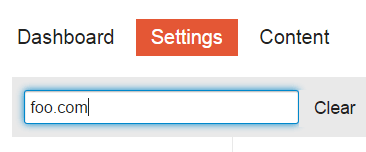
تغيير سجلات نظام أسماء النطاقات (DNS)
قم بتحديث إعدادات نظام أسماء النطاقات (DNS) لديك لتعطيل النطاق القديم وتوجيه النطاق الجديد إلى عنوان IP الخاص بخادم Discourse الخاص بك.
تعديل اسم الموقع في app.yml
يمكنك تعديل ملف app.yml يدويًا لإدخال معلومات النطاق الجديدة.
إليك كيفية تعديله يدويًا:
cd /var/discourse
nano containers/app.yml
ابحث عن السطر التالي وقم باستبداله:
DISCOURSE_HOSTNAME: 'your.newdomain.com'
إذا كنت تستخدم شبكة توصيل المحتوى (CDN)، فقم بتعطيلها مؤقتًا عن طريق التعليق على السطر المعني في app.yml. أعد بناء موقع Discourse الخاص بك باستخدام:
./launcher rebuild app
بدلاً من ذلك، يمكنك تشغيل
./discourse-setupمرة أخرى وإدخال معلومات النطاق الجديدة بدلاً من تعديلapp.yml.
تحقق من أن موقعك يعمل تحت النطاق الجديد.
إصلاح تسجيلات الدخول الاجتماعية
اعتمادًا على طريقة تسجيل الدخول التي استخدمتها، قد تحتاج إلى القيام بذلك أولاً وإلا فلن تتمكن من تسجيل الدخول بمجرد تغيير الاسم.
إذا كنت تستخدم تسجيلات الدخول الاجتماعية، فقم بتحديث بيانات الاعتماد على المنصات (تويتر، فيسبوك، جوجل، جيت هب) لتعكس النطاق الجديد. ابحث عن أدلة في فئة الإرشادات (how-to) الخاصة بـ Discourse.
إعادة تعيين أسماء النطاقات في المنشورات
ستظل جميع المنشورات الموجودة تشير إلى النطاق القديم.
ستحتاج إلى تغيير الإشارات القديمة للنطاق في منشوراتك إلى النطاق الجديد:
./launcher enter app
ثم
discourse remap =BEFORE= =AFTER=
اختتم بما يلي:
rake posts:rebake
يضمن هذا إعادة تعيين اسم النطاق في المنشورات الحالية، وإعادة إنشاء المحتوى حسب الضرورة.
هل تتساءل كيف أنشأنا هذا النموذج؟