Dieser Leitfaden erklärt, wie Sie Benutzerinformationen von Ihrer Discourse-Seite in eine CSV-Datei exportieren können.
Erforderliche Benutzerebene: Administrator
Das Exportieren von Benutzerinformationen kann für verschiedene administrative Aufgaben oder Datenanalysen nützlich sein. In diesem Leitfaden erfahren Sie Schritt für Schritt, wie Sie die Daten Ihrer Benutzer in eine CSV-Datei exportieren.
Benutzerdaten exportieren
Schritt 1: Auf die Benutzerliste zugreifen
- Navigieren Sie zum Admin-Bereich Ihrer Discourse-Seite
- Gehen Sie auf die Seite der Benutzerliste unter
/admin/users/list
Schritt 2: Export starten
- Finden Sie auf der Seite der Benutzerliste die Schaltfläche „Exportieren“ und klicken Sie darauf.

Der Export respektiert den aktuell aktiven Filter der Benutzerliste. Wenn Sie beispielsweise Benutzer nach einem bestimmten Vertrauensniveau filtern, werden nur diese Benutzer exportiert.
Schritt 3: Die CSV-Datei abrufen
- Nach dem Start des Exports erhalten Sie eine persönliche Nachricht (PN) mit einem Download-Link für die exportierte CSV-Datei.
 Der Download-Link für die CSV-Datei läuft nach 48 Stunden ab. Stellen Sie sicher, dass Sie die Datei innerhalb dieses Zeitraums herunterladen.

Schritt 4: Exportierte Daten herunterladen und anzeigen
- Klicken Sie auf den Download-Link in der PN, um die CSV-Datei zu erhalten.
- Öffnen Sie die CSV-Datei mit einer Tabellenkalkulationsanwendung oder einem Texteditor.
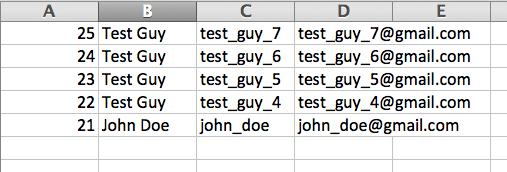
Die exportierte CSV-Datei enthält die folgenden Felder:
- Benutzerdaten: id, name, username, email, title, created_at, last_seen_at, last_posted_at, last_emailed_at, trust_level, approved, suspended_at, suspended_till, silenced_till, active, admin, moderator, ip_address, staged, secondary_emails
- Benutzerstatistiken: topics_entered, posts_read_count, time_read, topic_count, post_count, likes_given, likes_received
- Benutzerprofil: location, website, views
- DiscourseConnect (falls aktiviert): external_id, external_email, external_username, external_name, external_avatar_url
- Benutzerdefinierte Benutzerfelder: alle benutzerdefinierten Benutzerfelder, die auf Ihrer Seite definiert sind
- Gruppen: group_names
Best Practices
- Gehen Sie mit den exportierten Daten sorgfältig um, da sie sensible Informationen enthalten können.
- Verwenden Sie die exportierten Daten im Einklang mit der Datenschutzerklärung Ihrer Seite und den geltenden Datenschutzgesetzen.
Häufige Fragen
F: Wie oft kann ich Benutzerdaten exportieren?
A: Sie können Benutzerdaten so oft exportieren, wie Sie möchten. Beachten Sie jedoch die Last auf Ihrem Server und führen Sie Exporte nur durch, wenn es nötig ist.
F: Kann ich die Felder, die im Export enthalten sind, anpassen?
A: Der Export enthält den oben aufgeführten vordefinierten Satz an Feldern sowie benutzerdefinierte Benutzerfelder und Gruppennamen. Wenn Sie zusätzliche Informationen benötigen, die nicht im Export enthalten sind, können Sie eine benutzerdefinierte Abfrage mit dem Daten-Explorer erstellen.