Este guia descreve como configurar o provedor do Microsoft Teams incluído em discourse-chat-integration.
Configuração do Microsoft Teams
No Microsoft Teams:
-
Na barra de navegação vertical à esquerda, clique no botão de reticências (…) e selecione Fluxos de trabalho no menu.
-
Clique no botão + Criar do zero no canto superior direito da página Fluxos de trabalho.
-
No modal de fluxo de trabalho personalizado, pesquise por
webhooke selecione o gatilho Quando uma solicitação de webhook do Teams for recebida. -
No campo Quem pode acionar o fluxo, selecione
Qualquer pessoa. [1] -
Clique em + Nova etapa.
-
Em seguida, pesquise por
carde selecione a ação Publicar cartão em um bate-papo ou canal. -
Preencha os campos da seguinte forma:


-
Publicar como: Escolha de quem as mensagens devem vir; você pode deixar o valor padrão ou escolher
Usuáriopara que a mensagem apareça como se fosse sua. -
Publicar em: Selecione
Canal, o que fará com que mais campos apareçam:- Equipe: Selecione a equipe desejada.
- Canal: Selecione o canal desejado.
- Cartão Adaptável: Clique no campo de entrada, o que abrirá um pop-up (descrito na próxima etapa).

-
Clique no campo Cartão Adaptável para abrir um pop-up [2] para inserir conteúdo dinâmico ou uma expressão. Mude para a guia Expressão e digite
triggerBody()no campo de expressão. -
Clique em Salvar.
-
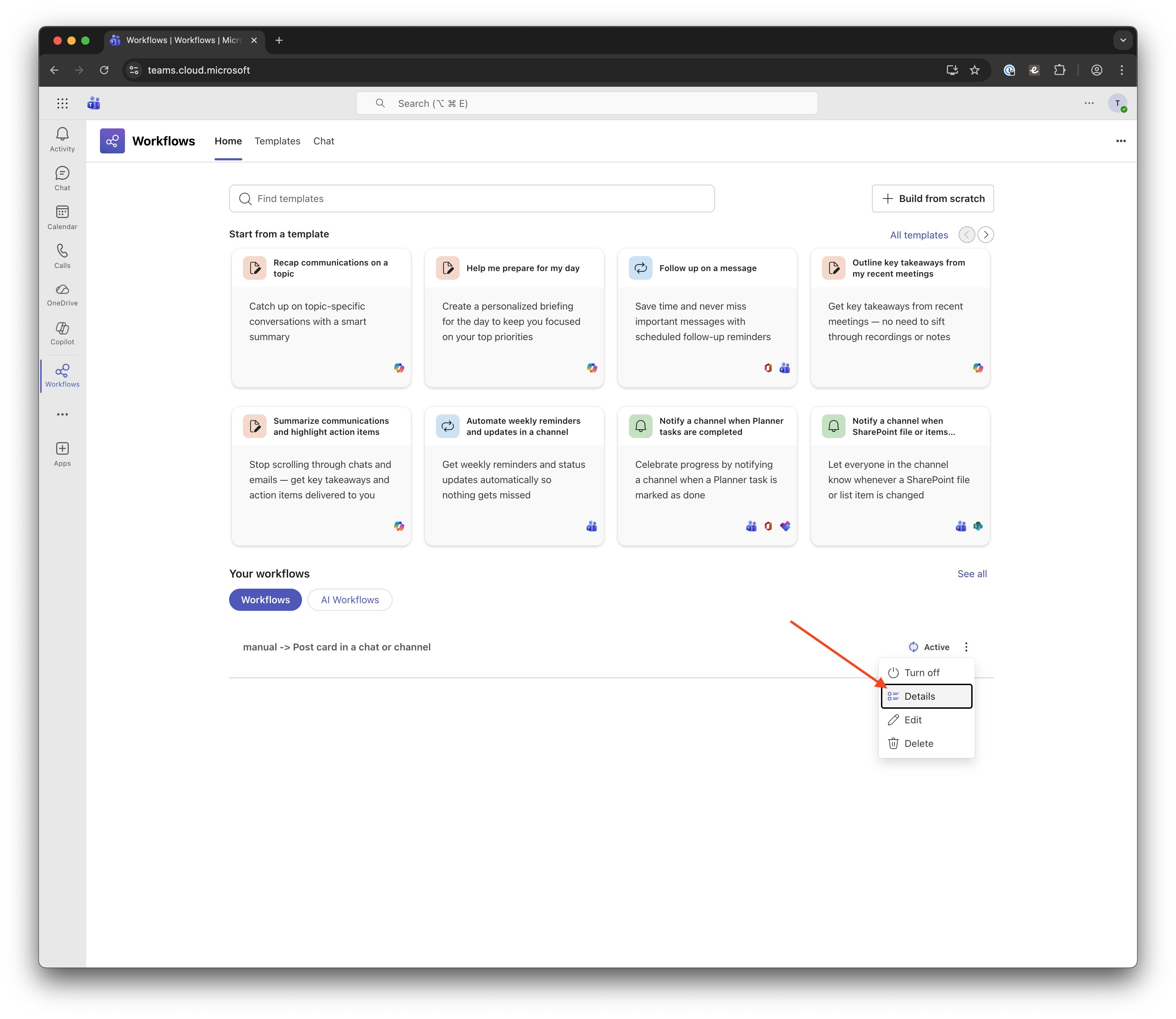
Você deverá ver agora um fluxo de trabalho chamado
manual → Publicar cartão em um bate-papo ou canalna sua lista. Clique no botão de reticências verticais neste fluxo de trabalho e selecione Detalhes no menu suspenso. -
Nesta página, clique em Copiar link do webhook para obter o link para as próximas etapas. Enquanto estiver aqui, você pode opcionalmente editar o nome do fluxo de trabalho para refletir sua finalidade para outras pessoas da sua equipe.



Configuração do Discourse
Agora, de volta ao Discourse:
-
Na área de administração do seu Discourse, ative a configuração
Chat integration enabledpara ligar o plugin de Integração de Chat e a configuraçãoChat integration Teams enabledpara suportar o Microsoft Teams. -
Na barra lateral, encontre a seção Plugins e clique em Integrações de Chat, depois clique em + Criar Canal.
-
No modal Editar Canal, preencha os campos da seguinte forma:


- Nome: Insira um nome que deixe claro a qual canal do Microsoft Teams você está se conectando; não precisa ser uma correspondência exata.
- URL do Webhook: Cole a URL do webhook que você copiou na etapa 11 da seção de configuração do Teams acima.
-
Clique em Salvar Canal.

Teste a integração
Agora é hora de garantir que tudo esteja funcionando como esperado.
-
No Discourse, clique em Testar no canal recém-criado.
-
Pesquise um tópico por ID, título ou URL; selecione o tópico desejado; e clique em Enviar Mensagem de Teste.
-
No Microsoft Teams, uma nova mensagem com informações do tópico deve ser postada no canal:


Opcional: Configure Regras para seu canal
Agora que você confirmou que tudo está funcionando, você pode voltar ao Discourse e configurar regras adicionais para seu canal para personalizar a mensagem.
Depuração
Se você não vir a mensagem no Microsoft Teams como esperado, vá para a página Detalhes do Fluxo de Trabalho (consulte a etapa 10 na seção de configuração do Teams acima) e verifique a seção Histórico de Execuções. Isso deve mostrar logs de cada execução de mensagem.

Clique na execução com falha, o que o levará para a área Power Automate, onde você poderá ver uma mensagem de erro na parte superior da página. (Na captura de tela abaixo, a execução foi bem-sucedida, mas a seta indica onde o erro aparecerá em uma execução com falha.)

Isso deve detalhar o problema, que você pode então corrigir ou compartilhar conosco aqui para que possamos ajudar.

