Ce guide explique comment ajouter automatiquement des utilisateurs à des groupes en fonction de leur sélection dans un champ utilisateur personnalisé lors de l’inscription ou de la mise à jour de profil.
Niveau d’utilisateur requis : Administrateur
Résumé
- Créer les groupes nécessaires
- Configurer un champ utilisateur personnalisé
- Créer une automatisation pour ajouter les utilisateurs aux groupes
- Tester la configuration
Création des groupes
Tout d’abord, créez les groupes auxquels vous souhaitez que les utilisateurs soient automatiquement ajoutés :
- Accédez à la zone d’administration de votre site
- Naviguez vers Groupes dans la barre latérale d’administration, ou visitez
/admin/groups - Cliquez sur « Nouveau groupe » pour chaque groupe que vous souhaitez créer
- Assurez-vous d’ajouter un « Nom complet » pour chaque groupe, car le script d’automatisation l’utilise

Le script d’automatisation fait correspondre la valeur du champ personnalisé de l’utilisateur avec le Nom complet d’un groupe. Assurez-vous que le Nom complet de chaque groupe correspond exactement à l’option de champ personnalisé correspondante (par exemple, si l’option de liste déroulante est « chat », le Nom complet du groupe doit être « chat »).
Configuration du champ utilisateur personnalisé
Ensuite, créez un champ utilisateur personnalisé que les utilisateurs pourront sélectionner :
- Accédez à la zone d’administration de votre site
- Naviguez vers Champs utilisateur dans la section Communauté de la barre latérale d’administration, ou visitez
/admin/config/user-fields - Cliquez sur « Ajouter un champ utilisateur »
- Configurez le champ avec les options appropriées
Voici un exemple de l’apparence de votre champ utilisateur personnalisé :

Création de l’automatisation
Maintenant, configurez l’automatisation pour ajouter les utilisateurs aux groupes en fonction de leur sélection de champ utilisateur personnalisé :
- Accédez à la zone d’administration de votre site
- Naviguez vers Plugins > Automatisation dans la barre latérale d’administration, ou visitez
/admin/plugins/automation - Cliquez sur « Ajouter une automatisation »
- Sélectionnez « Ajouter un utilisateur au groupe via un champ utilisateur personnalisé » comme script
- Choisissez un déclencheur :
- « L’utilisateur se connecte pour la première fois » pour ajouter les utilisateurs aux groupes lors de l’inscription
- « Récurrent » pour s’exécuter selon un calendrier, permettant aux utilisateurs de changer de groupe au fil du temps
- Choisissez votre champ utilisateur personnalisé dans le menu déroulant
- Configurez les paramètres de l’automatisation et assurez-vous de l’activer
Voici un exemple de l’apparence de votre configuration d’automatisation :

 L’automatisation comprend une liste déroulante pour sélectionner vos champs utilisateur personnalisés existants, ce qui facilite la configuration et réduit les erreurs.

Test de la configuration
Pour vous assurer que tout fonctionne correctement :
- Inscrivez-vous en tant que nouvel utilisateur ou mettez à jour le profil d’un utilisateur existant
- Sélectionnez une option dans le champ utilisateur personnalisé que vous avez créé
- Terminez le processus d’inscription ou de mise à jour du profil
Voici un exemple de l’apparence du champ utilisateur personnalisé lors de l’inscription :

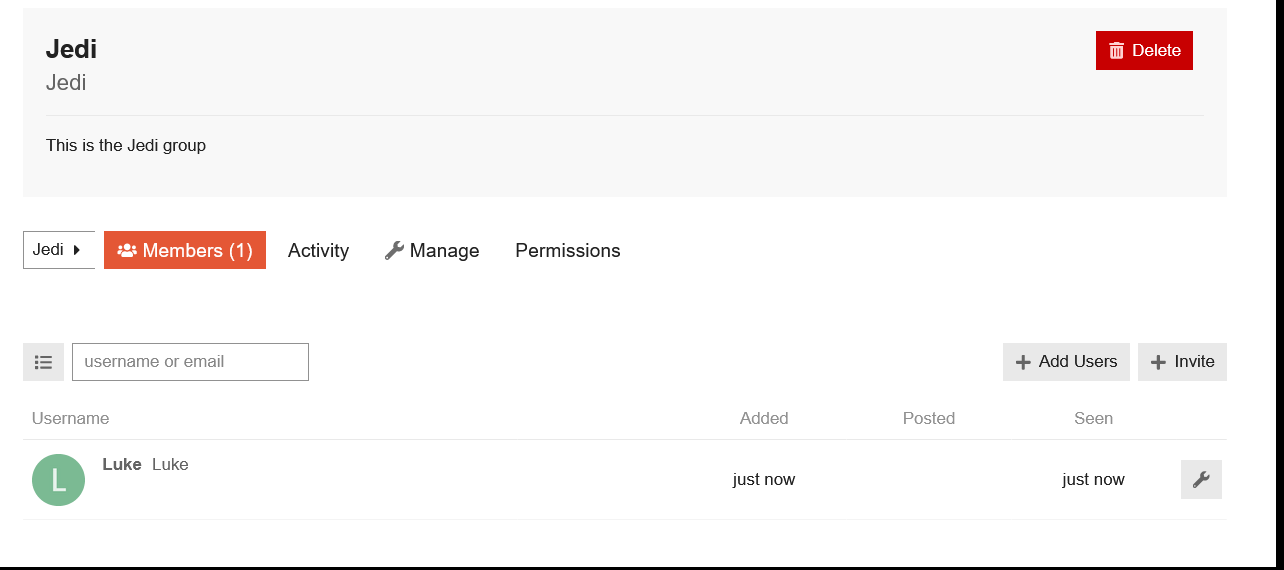
Une fois l’automatisation exécutée, vous devriez voir l’utilisateur ajouté au groupe approprié :
FAQ
Q : Cette automatisation peut-elle ajouter des utilisateurs à des groupes principaux ?
R : Par défaut, cette automatisation ajoute les utilisateurs à des groupes secondaires. Pour définir un groupe comme principal, accédez à la page des paramètres Gérer > Adhésion du groupe et sélectionnez « Définir automatiquement comme groupe principal ».
Q : À quelle fréquence l’automatisation s’exécute-t-elle si je choisis le déclencheur « Récurrent » ?
R : Vous pouvez définir la fréquence lors de la création de l’automatisation. Choisissez une planification qui correspond le mieux aux besoins de votre communauté.
Q : Que se passe-t-il si un utilisateur modifie sa sélection de champ utilisateur personnalisé ?
R : Si vous avez configuré une automatisation récurrente, elle ajoutera l’utilisateur au nouveau groupe en fonction de sa sélection mise à jour lors de la prochaine exécution. Cependant, l’automatisation n’enlève pas les utilisateurs de leur groupe précédent — elle ne fait qu’ajouter. Vous devrez gérer la suppression du groupe manuellement si nécessaire.
Q : Comment l’automatisation sait-elle à quel groupe ajouter un utilisateur ?
R : L’automatisation fait correspondre la valeur du champ personnalisé de l’utilisateur avec le Nom complet de chaque groupe. Il n’y a pas de sélection explicite de groupe dans la configuration de l’automatisation — la correspondance est automatique en fonction du Nom complet.


 et ce champ de confirmation fixe les utilisateurs au groupe X.


 Ce guide explique comment ajouter automatiquement des utilisateurs à des groupes en fonction de leur sélection d’un champ utilisateur personnalisé lors de l’inscription ou de la mise à jour du profil.
 Niveau utilisateur requis : Administrateur
 L’automatisation attribue des utilisateurs à un groupe si leur saisie dans le champ personnalisé correspond exactement au nom complet d’un groupe. Pour garantir l’exactitude, utilisez une liste déroulante avec des options prédéfinies qui correspondent exactement aux noms de groupe. Les champs de texte libre peuvent entraîner des incohérences. Si vous utilisez un champ de confirmation, les groupes doivent être nommés ‘true’ ou ‘false’.