Questa guida spiega come aggiungere automaticamente gli utenti ai gruppi in base alla selezione di un campo utente personalizzato durante la registrazione o l’aggiornamento del profilo.
Livello utente richiesto: Amministratore
Sommario
- Creare i gruppi necessari
- Impostare un campo utente personalizzato
- Creare un’automazione per aggiungere gli utenti ai gruppi
- Testare la configurazione
Creazione dei gruppi
Innanzitutto, crea i gruppi ai quali vuoi che gli utenti vengano aggiunti automaticamente:
- Vai all’area Admin del tuo sito
- Naviga su Gruppi nella barra laterale di amministrazione, oppure visita
/admin/groups - Clicca su “Nuovo gruppo” per ogni gruppo che vuoi creare
- Assicurati di aggiungere un “Nome completo” per ogni gruppo, poiché lo script di automazione lo utilizza

Lo script di automazione confronta il valore del campo personalizzato dell’utente con il Nome completo di un gruppo. Assicurati che il Nome completo di ogni gruppo corrisponda esattamente all’opzione del campo personalizzato corrispondente (ad esempio, se l’opzione del menu a discesa è “gatto”, il Nome completo del gruppo deve essere “gatto”).
Impostazione del campo utente personalizzato
Successivamente, crea un campo utente personalizzato che gli utenti potranno selezionare:
- Vai all’area Admin del tuo sito
- Naviga su Campi utente nella sezione Community della barra laterale di amministrazione, oppure visita
/admin/config/user-fields - Clicca su “Aggiungi campo utente”
- Imposta il campo con le opzioni appropriate
Ecco un esempio di come potrebbe apparire il tuo campo utente personalizzato:

Creazione dell’automazione
Ora, imposta l’automazione per aggiungere gli utenti ai gruppi in base alla loro selezione nel campo utente personalizzato:
- Vai all’area Admin del tuo sito
- Naviga su Plugin > Automazione nella barra laterale di amministrazione, oppure visita
/admin/plugins/automation - Clicca su “Aggiungi automazione”
- Seleziona “Aggiungi utente al gruppo tramite campo utente personalizzato” come script
- Scegli un trigger:
- “Utente accede per la prima volta” per aggiungere gli utenti ai gruppi al momento della registrazione
- “Ricorrente” per eseguire su una pianificazione, consentendo agli utenti di cambiare gruppo nel tempo
- Scegli il tuo campo utente personalizzato dal menu a discesa
- Configura le impostazioni dell’automazione e assicurati di attivarla
Ecco un esempio di come potrebbe apparire la configurazione dell’automazione:

 L’automazione include un menu a discesa per selezionare i campi utente personalizzati esistenti, rendendo la configurazione più semplice e meno soggetta a errori.

Test della configurazione
Per assicurarti che tutto funzioni correttamente:
- Registrati come nuovo utente o aggiorna il profilo di un utente esistente
- Seleziona un’opzione dal campo utente personalizzato che hai creato
- Completa il processo di registrazione o di aggiornamento del profilo
Ecco un esempio di come il campo utente personalizzato potrebbe apparire durante la registrazione:

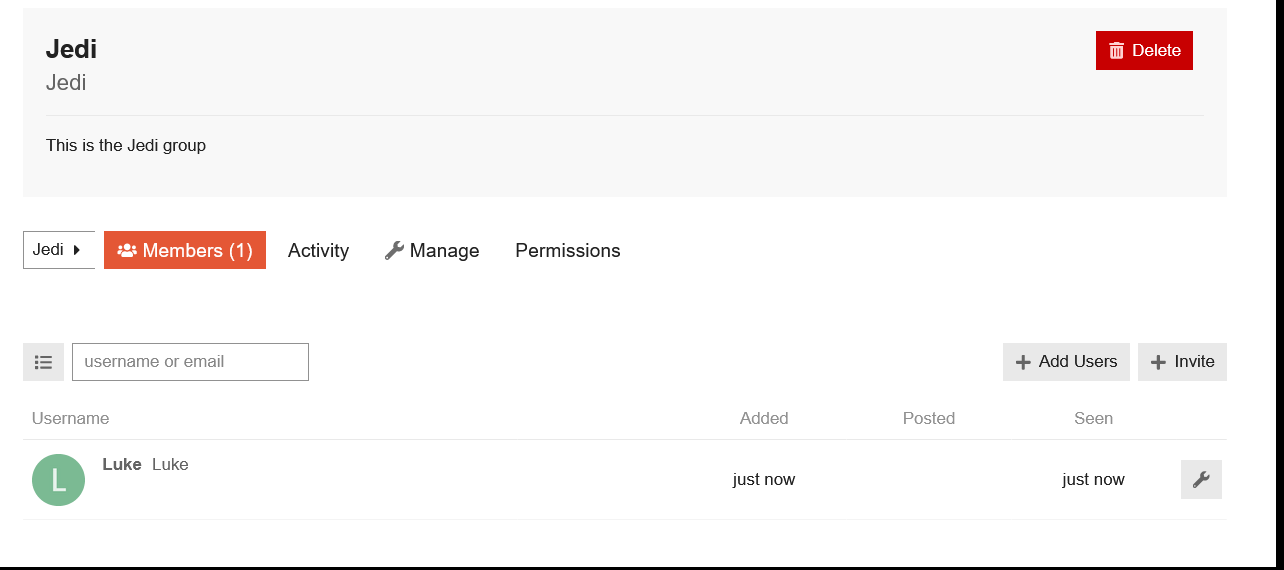
Dopo l’esecuzione dell’automazione, dovresti vedere l’utente aggiunto al gruppo appropriato:
FAQ
D: Questa automazione può aggiungere utenti ai gruppi principali?
R: Per impostazione predefinita, questa automazione aggiunge gli utenti ai gruppi secondari. Per impostare un gruppo come principale, vai alla pagina delle impostazioni Gestisci > Iscrizione del gruppo e seleziona “Imposta automaticamente come gruppo principale”.
D: Quanto spesso viene eseguita l’automazione se scelgo il trigger “Ricorrente”?
R: Puoi impostare la frequenza durante la creazione dell’automazione. Scegli una pianificazione che meglio si adatti alle esigenze della tua community.
D: Cosa succede se un utente modifica la selezione del suo campo utente personalizzato?
R: Se hai impostato un’automazione ricorrente, aggiungerà l’utente al nuovo gruppo in base alla sua selezione aggiornata durante l’esecuzione successiva. Tuttavia, l’automazione non rimuove gli utenti dal loro gruppo precedente: si limita ad aggiungere. Dovrai gestire la rimozione del gruppo manualmente, se necessario.
D: Come fa l’automazione a sapere a quale gruppo aggiungere un utente?
R: L’automazione confronta il valore del campo personalizzato dell’utente con il Nome completo di ciascun gruppo. Non c’è una selezione esplicita del gruppo nella configurazione dell’automazione: il confronto è automatico in base al Nome completo.


 e quel campo di conferma fissa gli utenti al gruppo X


 Questa guida spiega come aggiungere automaticamente gli utenti ai gruppi in base alla loro selezione di un campo utente personalizzato durante la registrazione o l’aggiornamento del profilo.
 Livello utente richiesto: Amministratore
 L’automazione assegna gli utenti a un gruppo se il loro input nel campo personalizzato corrisponde esattamente al nome completo di un gruppo. Per garantire l’accuratezza, utilizza un menu a discesa con opzioni predefinite che corrispondano esattamente ai nomi dei gruppi. I campi di testo libero possono causare discrepanze. Se si utilizza un campo di conferma, i gruppi devono essere denominati ‘true’ o ‘false’.