Adicionar usuários a grupos através de automação de campo personalizado

:bookmark: Este guia explica como adicionar usuários automaticamente a grupos com base na seleção de um campo de usuário personalizado durante o cadastro ou atualização de perfil.

:person_raising_hand: Nível de usuário exigido: Administrador

Sumário

  1. Criar os grupos necessários
  2. Configurar um campo de usuário personalizado
  3. Criar uma automação para adicionar usuários a grupos
  4. Testar a configuração

Criando os grupos

Primeiro, crie os grupos aos quais você deseja que os usuários sejam adicionados automaticamente:

  1. Acesse a área de Administração (Admin) do seu site
  2. Navegue até Grupos (Groups) na barra lateral de administração, ou acesse /admin/groups
  3. Clique em “Novo Grupo” (New Group) para cada grupo que deseja criar
  4. Certifique-se de adicionar um “Nome Completo” (Full Name) para cada grupo, pois o script de automação usa isso

:information_source: O script de automação compara o valor do campo personalizado do usuário com o Nome Completo de um grupo. Certifique-se de que o Nome Completo de cada grupo corresponda exatamente à opção do campo personalizado correspondente (por exemplo, se a opção do menu suspenso for “cat”, o Nome Completo do grupo deve ser “cat”).

Configurando o campo de usuário personalizado

Em seguida, crie um campo de usuário personalizado que os usuários selecionarão:

  1. Acesse a área de Administração (Admin) do seu site
  2. Navegue até Campos de Usuário (User Fields) na seção Comunidade da barra lateral de administração, ou acesse /admin/config/user-fields
  3. Clique em “Adicionar campo de usuário” (Add user field)
  4. Configure o campo com as opções apropriadas

Veja um exemplo de como seu campo de usuário personalizado pode ser:

:information_source: Use um tipo de campo menu suspenso (dropdown) com opções predefinidas que correspondam exatamente aos seus Nomes Completos de grupo. Campos de texto livre podem causar incompatibilidades. Se estiver usando um tipo de campo de confirmação (confirmation), o valor será “true” ou “false”, então o Nome Completo do seu grupo deve ser configurado de acordo.

Criando a automação

Agora, configure a automação para adicionar usuários a grupos com base na seleção do campo de usuário personalizado:

  1. Acesse a área de Administração (Admin) do seu site
  2. Navegue até Plugins > Automação (Plugins > Automation) na barra lateral de administração, ou acesse /admin/plugins/automation
  3. Clique em “Adicionar automação” (Add automation)
  4. Selecione “Adicionar usuário ao grupo através de Campo de Usuário Personalizado” (Add user to group through User Custom Field) como script
  5. Escolha um gatilho (trigger):
    • “Primeiro login do usuário” (User first logged in) para adicionar usuários ao se cadastrarem
    • “Recorrente” (Recurring) para rodar em uma programação, permitindo que os usuários mudem de grupo ao longo do tempo
  6. Escolha seu campo de usuário personalizado no menu suspenso
  7. Configure as opções da automação e certifique-se de ativá-la

Veja um exemplo de como sua configuração de automação pode ser:

:mega: A automação inclui um menu suspenso para selecionar seus campos de usuário personalizados existentes, facilitando a configuração e reduzindo a probabilidade de erros.

Testando a configuração

Para garantir que tudo está funcionando corretamente:

  1. Cadastre-se como um novo usuário ou atualize o perfil de um usuário existente
  2. Selecione uma opção do campo de usuário personalizado que você criou
  3. Conclua o processo de cadastro ou atualização de perfil

Veja um exemplo de como o campo de usuário personalizado pode aparecer durante o cadastro:

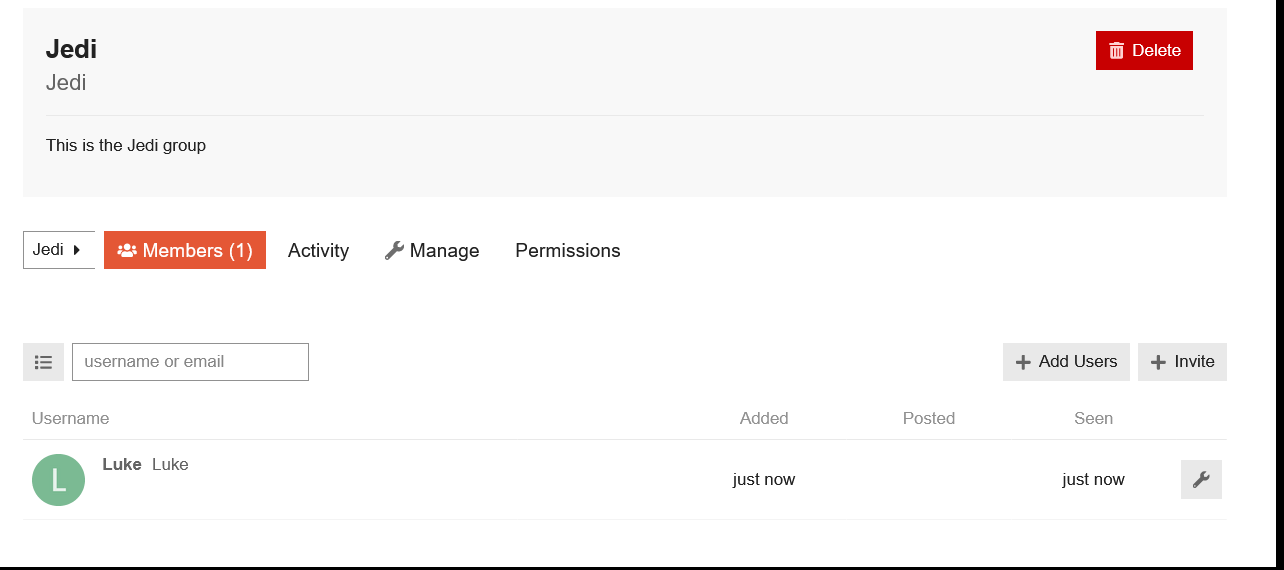
Após a execução da automação, você deverá ver o usuário adicionado ao grupo apropriado:
FAQs

P: Esta automação pode adicionar usuários a grupos primários?
R: Por padrão, esta automação adiciona usuários a grupos secundários. Para definir um grupo como primário, acesse a página de Gerenciar > Configurações de Associação (Manage > Membership settings) do grupo e selecione “Definir automaticamente como grupo primário” (Automatically set as primary group).

P: Com que frequência a automação é executada se eu escolher o gatilho “Recorrente”?
R: Você pode definir a frequência ao criar a automação. Escolha uma programação que melhor se adapte às necessidades da sua comunidade.

P: O que acontece se um usuário alterar sua seleção no campo de usuário personalizado?
R: Se você configurou uma automação recorrente, ela adicionará o usuário ao novo grupo com base em sua seleção atualizada durante a próxima execução. No entanto, a automação não remove os usuários de seu grupo anterior — ela apenas adiciona. Você precisará gerenciar a remoção do grupo manualmente, se necessário.

P: Como a automação sabe a qual grupo adicionar um usuário?
R: A automação compara o valor do campo personalizado do usuário com o Nome Completo de cada grupo. Não há seleção explícita de grupo na configuração da automação — a correspondência é automática com base no Nome Completo.

Recursos adicionais

15 curtidas

Esta Automação foi ajustada para incluir um menu suspenso para selecionar seus Campos Personalizados de Usuário existentes. :partying_face:

Chega de procurar no JSON de campos personalizados do usuário tentando encontrar um número de ID, ou quaisquer erros de digitação estranhos que atrapalhem as coisas. Apenas uma interface de usuário super suave e amigável. :sunglasses:

7 curtidas

A automação só pode adicionar usuários ao grupo secundário. O que devo fazer se quiser adicioná-lo ao grupo primário?

Eu acho que isso seria definido na página de configurações de Gerenciar/Membros do grupo, onde você pode selecionar ‘Definir automaticamente como grupo principal’.

2 curtidas

O que estou perdendo?

Fiz tudo isso, mas não está funcionando como esperado após os testes.

Preciso corresponder ao “nome completo” do grupo com a opção de nome da automação? Ou seja, não vejo nenhuma opção para escolher o grupo ao qual o usuário deve ser adicionado no evento de gatilho.

Estou perdendo uma etapa ou algo não está se encaixando na minha cabeça.

2 curtidas
3 curtidas

Obrigado, e então excluí todas as configurações anteriores, sincronizei os campos de nome e testei o cadastro. Ainda sem sucesso.

Para confirmar, você usa o Grupo “nome completo” e não o @nome?

Para adicionar, também alterei a automação para recorrente para que eu pudesse acionar a automação manualmente e isso também não funcionou.

Acabei de criar tudo do zero:

  1. Meu campo de usuário personalizado “Equipe de animais de estimação”:

  2. Os novos grupos: Nome “cat-lovers”, Nome completo “cat” e Nome “dog-lovers”, Nome completo “dog”

  3. A automação: (escolhi a cada 1 minuto para testes rápidos)

  4. Testando

    1. Escolhendo “cat” para “Equipe de animais de estimação” nas preferências do meu perfil
    2. Verificando a associação ao grupo:
    3. Escolhendo “dog” para “Equipe de animais de estimação” nas preferências do meu perfil
    4. Verificando a associação ao grupo:
2 curtidas

Eu originalmente ia postar um novo tópico "como filtrar o cadastro de usuários antes de : depois" para que todos os novos usuários a partir de X dia entrassem em X grupo

No entanto, encontrei este tópico e decidi que era o que eu precisava.
A diferença no meu caso de uso para o seu exemplo (obrigado novamente) é que talvez seja ainda mais simples, não há necessidade de múltipla escolha, então o usuário só precisa marcar uma "confirmação" :white_check_mark: e esse campo de confirmação fixa os usuários no grupo X.

1 curtida

Também consigo ver o usuário de teste e o campo X = true no perfil do usuário, então isso funciona no cadastro.

Conforme descrito acima, no meu caso de uso, existe apenas a opção cat e ela é atribuída pelo clique em "confirmação", é um requisito de filtro único.

Talvez eu tente forçar usando o menu suspenso em vez disso e veja se funciona.

Eu também consegui uma automação funcionando usando um campo de usuário personalizado de confirmação.

1 curtida

Ok, era isso, mudei o campo de usuário personalizado para dropdown com apenas uma opção e funcionou.

Não consigo replicar! :grinning:

1 curtida

Isso ajuda? Talvez você consiga notar a diferença

O campo do usuário

A automação
O grupo

2 curtidas

O nome do seu grupo é “true”?

Sim, deve corresponder ao valor do campo de usuário personalizado. Um campo de confirmação é ‘true’ ou ‘false’.

3 curtidas

Ok, era isso que eu estava pensando que estava acontecendo.

Isso me leva a crer que você está limitado a um grupo chamado “true” e nunca mais poderá usar essa abordagem de “confirmação”.

Vou usar o menu suspenso por enquanto, pois posso querer alterar o filtro de grupo, digamos, anualmente, ou seja, um grupo para cada ano.

Finalmente, se posso sugerir aos criadores da automação, que talvez considerem uma etapa e, portanto, um campo mais explícito para especificar o grupo de usuários pretendido que é o alvo do seu filtro, pois essa parte implícita da configuração me causou muita confusão e tempo, assim como provavelmente a outros.

Obrigado por toda a sua ajuda e exposição @Moin

3 curtidas

Notei alguns erros na documentação:

[quote=“Discourse, post:1, topic:275873”]
Navegue até Usuários

4 curtidas

Tenho isso configurado e notei que, quando o usuário altera sua preferência no menu suspenso de campos do usuário, ele não o remove do grupo inicial que selecionou, mas o adiciona ao novo grupo que selecionou. Esse é o comportamento esperado?

Ou seja, uma vez que o usuário é adicionado ao grupo, não há como removê-lo do grupo por meio da automação?

1 curtida

O sistema ainda não está funcionando de jeito nenhum para mim, quando o campo de usuário personalizado é um menu suspenso com múltiplas opções

1 curtida