Discourse を使い始めるためのヒントをいくつかご紹介します。
読む
トピックのタイトルを選択すると、そのトピック内の未読の最新返信へ移動します。先頭へ ↑ または末尾へ ↓ 移動するには、返信数または最終返信の日付を選択してください。

さらに読むには、下にスクロールしてください!
薄い赤い線より上のトピックは、新規または前回訪問以降に更新されたものです。トピックの最後まで読んだ場合、タイトルは黒ではなく薄い灰色で表示されます。

新しいトピックや新しい返信が投稿されると、自動的に表示されます。ページをリフレッシュする必要はありません。
ナビゲーション
検索、メニュー、またはユーザーページには、右上のボタンを使用してください。

トピックを読んでいるときは、右側のタイムラインを使って、先頭、末尾、または最後の閲覧位置へジャンプできます。小さな画面では、下部のプログレスバーを選択して展開してください。
https://blog.discourse.org/wp-content/uploads/2016/12/discourse-mobile-progress-bar.mp4
物理キーボードをお使いの場合は、?を押してキーボードショートカットの一覧を表示することもできます。
返信
どの  返信 ボタンを押しても、ブラウザ下部にエディタパネルが開きます。返信を入力しながら読み進める(あるいは別のトピックに移動する)ことも可能です。スペースを確保するためにエディタを最小化することもできます。下書きは入力中に自動的に保存されます。

引用を挿入するには、引用したいテキストを選択し、表示される引用ボタンを押します。複数の引用の場合は、これを繰り返してください。

誰かに返信であることを知らせるには、その人の名前をメンションしてください。@ と入力すると、ユーザーの選択が始まります。

標準的な Emoji を挿入するには、: 文字を入力して名前をタイプするか、;) のような従来の絵文字を使用してください。

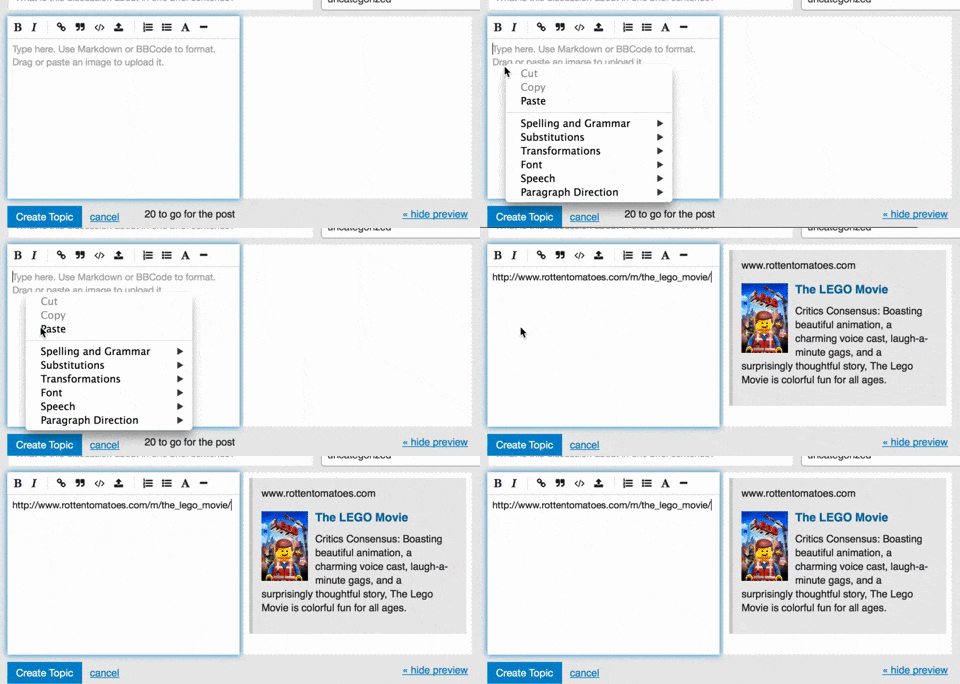
リンクのプレビューを生成するには、リンクを単独で 1 行に記述してください。
返信は、基本的な HTML、BBCode、または Markdown を使って書式設定できます。
これは **太字** です。
これは <b>太字</b> です。
これは [b]太字[/b] です。
さらに書式設定のヒントについては、10 分間のチュートリアル をお試しください。
アクション
各メッセージの下部にはアクションボタンがあります。

-
相手のメッセージを評価したい場合は、ハートをクリックしてください。愛を共有しましょう!
-
任意の返信やトピックのリンクをコピー&ペーストするには、リンクボタンを使用してください。
-
…ボタンを押して、さらに多くのアクションを表示します。報告で問題を投稿者または管理者に知らせることができます。ブックマークに追加すると、後でプロフィールからそのメッセージを再確認できます。
通知
誰かがあなたに返信したり、引用したり、@ユーザー名 でメンションしたり、あなたのメッセージへのリンクを作成したりすると、ページ右上にすぐに数字が表示されます。クリックして通知へアクセスしてください。

返信を見逃すことを心配する必要はありません。不在中に発生したすべての通知は、メールでお知らせします。
お好みの設定
2 日以内のトピックはすべて新規とみなされます。

あなたが積極的に参加したトピック(作成、返信、または長時間の閲覧)は自動的にフォローされ、未読メッセージ数を表示するようになります。

各トピックの通知設定は、トピックページの右側にある通知コントロールを使って変更できます。

特定のカテゴリの新しいトピックを監視するかどうかを設定するために、カテゴリ別の通知も設定できます。
これらの設定を変更するには、お好みの設定へ移動してください。
信頼に基づくコミュニティ
ようこそ!参加を進めるにつれて、コミュニティからの信頼が徐々に高まっていきます。完全なメンバーとなり、新規ユーザーに特有の機能制限が解除されます。十分な信頼レベルに達すると、コミュニティ運営をサポートできる新しい機能にアクセスできるようになります。