Aqui estão algumas dicas para ajudá-lo a começar com o Discourse:
Ler
Selecionar o título de um tópico sempre o levará para a nova resposta não lida dentro dele. Para ir ao início ↑ ou ao fim ↓, selecione o contador de respostas ou a data da última resposta.

Para ler mais, role para baixo!
Os tópicos acima da linha vermelha clara são novos ou atualizados desde sua última visita. Se você leu até o final de um tópico, seu título ficará em cinza claro em vez de preto.

Quando novos tópicos ou novas respostas são publicados, eles aparecem automaticamente; não é necessário atualizar a página.
Navegação
Para pesquisa, menu ou sua página de usuário, use os botões no canto superior direito.

Ao ler um tópico, use a linha do tempo no lado direito para pular para o topo, para baixo ou para sua última posição de leitura. Em telas menores, selecione a barra de progresso inferior para expandi-la:
https://blog.discourse.org/wp-content/uploads/2016/12/discourse-mobile-progress-bar.mp4
Se você tiver um teclado físico, também pode pressionar ? para exibir a lista de atalhos de teclado.
Responder
Pressione qualquer botão  Responder para abrir o painel do editor na parte inferior do seu navegador. Continue lendo (e até mesmo navegue por diferentes tópicos) enquanto digita sua resposta; minimize o editor para ganhar mais espaço. Os rascunhos serão salvos automaticamente conforme você escreve.

Para inserir uma citação, selecione o texto que deseja citar e pressione o botão Citação que aparecerá. Repita o processo para várias citações.

Para sinalizar sua resposta a alguém, mencione o nome dele. Digite um @ para começar a escolher um usuário.

Para inserir um emoji padrão, use o caractere : e digite seu nome ou use emojis tradicionais como ;).

Para gerar uma prévia de um link, coloque o link sozinho em uma linha.
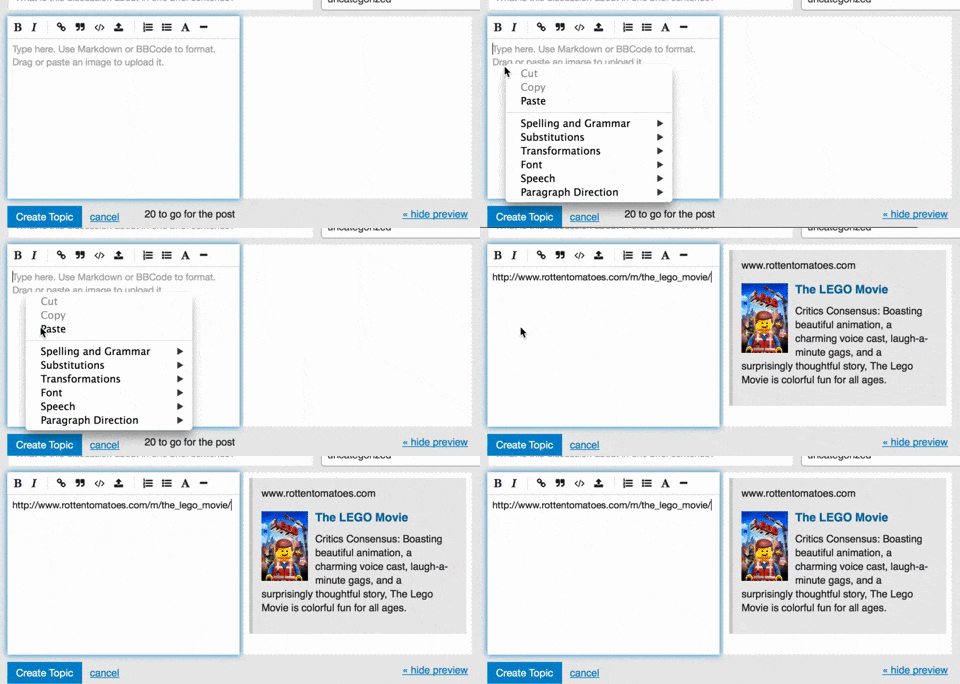
Sua resposta pode ser formatada usando HTML básico, BBCode ou Markdown:
Isto é **negrito**.
Isto é <b>negrito</b>.
Isto é [b]negrito[/b].
Para mais dicas de formatação, experimente nosso tutorial de 10 minutos.
Ações
Existem botões de ação na parte inferior de cada mensagem:

-
Para mostrar a alguém que você aprecia a mensagem dele, clique no coração. Compartilhe seu carinho!
-
Copie e cole um link para qualquer resposta ou tópico usando o botão link.
-
Use o botão … para mostrar mais ações. Denunciar para levar um problema ao conhecimento do autor ou dos moderadores. Adicionar aos favoritos para encontrar essa mensagem novamente mais tarde no seu perfil.
Notificações
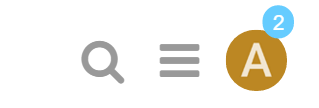
Quando alguém responder a você, citá-lo, mencionar seu @usuário ou até mesmo criar um link para uma de suas mensagens, um número aparecerá imediatamente no canto superior direito da página. Clique nele para acessar suas notificações.
Não tenha medo de perder uma resposta; você receberá um e-mail com todas as notificações que ocorrerem durante sua ausência.
Suas preferências
Qualquer tópico com menos de 2 dias de idade é considerado novo.

Qualquer tópico no qual você participou ativamente — criando, respondendo ou lendo por um período prolongado — será acompanhado automaticamente e terá um contador de mensagens não lidas.

Você pode alterar as configurações de notificação de cada tópico usando o controle de notificação, à direita da página de um tópico.

Você também pode configurar notificações por categoria, caso deseje ou não acompanhar cada novo tópico de uma categoria específica.
Para alterar qualquer uma dessas configurações, vá para suas preferências.
Uma comunidade baseada na confiança
É um prazer recebê-lo! À medida que você participa, gradualmente ganhará a confiança da comunidade. Você se tornará um membro de pleno direito e as limitações funcionais próprias de cada novo usuário serão removidas. Em um nível de confiança suficientemente alto, você terá acesso a novas funcionalidades que permitirão ajudar a gerenciar a comunidade.