angus
(Angus McLeod)
1
WP Discourse 플러그인을 사용하는 첫 번째 단계는 이를 WordPress에 설치하는 것입니다. 준비가 되면 아래 짧은 영상을 보거나 아래 설명을 따라 주세요.
다음 단계
플러그인이 설치되면 다음 단계로 넘어가려면 WP Discourse를 Discourse에 연결하기를 방문하세요.
설치 방법
WordPress 대시보드에서 설치
- '플러그인 > 새로 추가’로 이동
- ‘WP Discourse’ 검색
- 플러그인 페이지에서 WP Discourse 활성화
WordPress.org에서 설치
플러그인은 WP Discourse – WordPress 플러그인 | WordPress.org에서 찾을 수 있습니다.
- WP Discourse 다운로드
- ‘wp-discourse’ 디렉토리를 ‘/wp-content/plugins/’ 디렉토리에 업로드
- 플러그인 페이지에서 WP Discourse 활성화
Composer를 사용하여 설치
WordPress를 관리하기 위해 Composer를 사용하고 있다면, WP-Discourse를 프로젝트의 종속성에 추가하세요. 다음을 실행하세요:
composer require discourse/wp-discourse ~1.6.1
또는 composer.json에 수동으로 추가하세요:
{
  "require": {
    "php": ">=5.4.0",
    "discourse/wp-discourse": "~1.6.1"
  }
}
8개의 좋아요
tantramar
(Christopher Mackay)
2
이 비디오들은 어떤 형식인가요? Firefox에서는 “지원되는 형식과 MIME 타입을 가진 비디오를 찾을 수 없습니다.”라는 메시지가 표시되고, Safari에서는 메시지 없이 .gif만 표시됩니다.
2개의 좋아요
simon
3
이것들은 Loom에서 임베드된 것입니다. 이 주제에 있는 영상이 제게도 재생되지 않습니다. (Ubuntu에서 최신 버전의 Chrome을 사용 중입니다.) 게시물을 다시 생성(rebake)하면 해결될 수도 있습니다. 최근에 Discourse가 Loom 임베드를 처리하는 방식이 변경되었습니다: https://meta.discourse.org/t/loom-embedded-videos-not-playing-loading-it-was-working-fine-before/297498/46?u=simon.
2개의 좋아요
Lilly
(Lillian )
4
HTML을 다시 만들었는데, 지금은 정상적으로 작동하는 것 같습니다. 알려주셔서 감사합니다 
6개의 좋아요
안녕하세요 @angus. 작업을 해주셔서 감사합니다. WordPress 게시물을 다른 카테고리로 동기화하는 것이 가능한지 여쭤보고 싶습니다.
angus
(Angus McLeod)
7
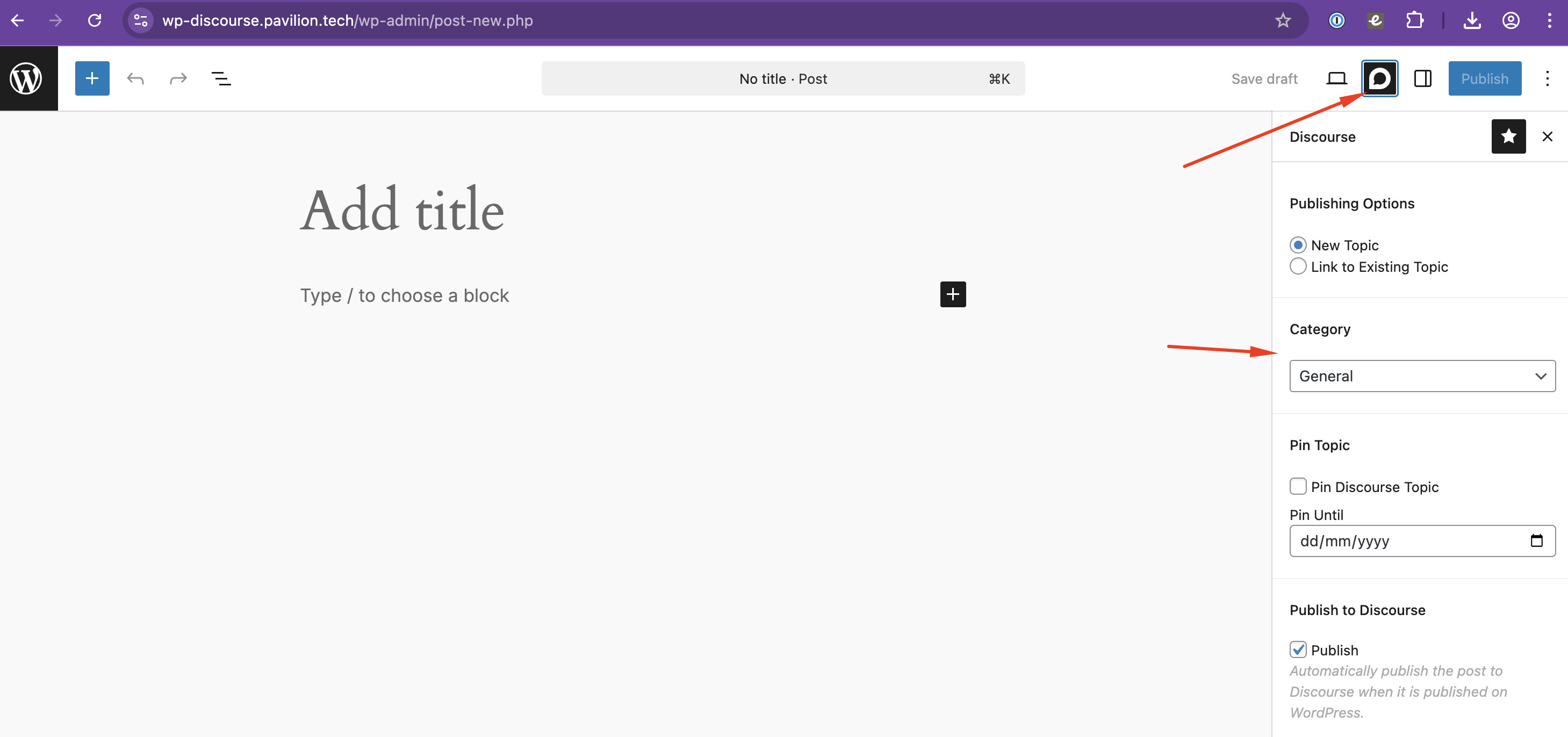
안녕하세요 @CAX.DO, Wordpress에서 게시물을 작성할 때 해당 게시물을 게시할 카테고리를 선택할 수 있습니다. 새로운 Gutenberg 편집기를 사용 중이라면 오른쪽의 Discourse 사이드바를 확인해 보세요.
자세한 내용은 아래를 참고하세요:
1개의 좋아요