Esta guía explica cómo añadir usuarios automáticamente a grupos basándose en su selección de un campo de usuario personalizado durante el registro o la actualización del perfil.
Nivel de usuario requerido: Administrador
Resumen
- Crear los grupos necesarios
- Configurar un campo de usuario personalizado
- Crear una automatización para añadir usuarios a grupos
- Probar la configuración
Creación de los grupos
Primero, crea los grupos a los que deseas que los usuarios se añadan automáticamente:
- Ve al área de administración de tu sitio
- Navega a Grupos en la barra lateral de administración, o visita
/admin/groups - Haz clic en “Nuevo Grupo” para cada grupo que desees crear
- Asegúrate de añadir un “Nombre completo” para cada grupo, ya que el script de automatización lo utiliza

El script de automatización compara el valor del campo personalizado del usuario con el Nombre completo de un grupo. Asegúrate de que el Nombre completo de cada grupo coincida exactamente con la opción del campo personalizado correspondiente (por ejemplo, si la opción del desplegable es “cat”, el Nombre completo del grupo debe ser “cat”).
Configuración del campo de usuario personalizado
A continuación, crea un campo de usuario personalizado que los usuarios seleccionarán:
- Ve al área de administración de tu sitio
- Navega a Campos de usuario en la sección Comunidad de la barra lateral de administración, o visita
/admin/config/user-fields - Haz clic en “Añadir campo de usuario”
- Configura el campo con las opciones apropiadas
Aquí tienes un ejemplo de cómo podría verse tu campo de usuario personalizado:

Creación de la automatización
Ahora, configura la automatización para añadir usuarios a grupos basándose en su selección del campo de usuario personalizado:
- Ve al área de administración de tu sitio
- Navega a Plugins > Automatización en la barra lateral de administración, o visita
/admin/plugins/automation - Haz clic en “Añadir automatización”
- Selecciona “Añadir usuario a grupo a través de campo de usuario personalizado” como script
- Elige un disparador (trigger):
- “El usuario inicia sesión por primera vez” para añadir usuarios a grupos al registrarse
- “Recurrente” para ejecutarse en un horario, permitiendo a los usuarios cambiar de grupo con el tiempo
- Elige tu campo de usuario personalizado en el menú desplegable
- Configura los ajustes de la automatización y asegúrate de activarla
Aquí tienes un ejemplo de cómo podría verse tu configuración de automatización:

 La automatización incluye un desplegable para seleccionar tus campos de usuario personalizados existentes, lo que facilita la configuración y reduce la probabilidad de errores.

Prueba de la configuración
Para asegurar que todo funciona correctamente:
- Regístrate como nuevo usuario o actualiza el perfil de un usuario existente
- Selecciona una opción del campo de usuario personalizado que creaste
- Completa el proceso de registro o actualización de perfil
Aquí tienes un ejemplo de cómo podría aparecer el campo de usuario personalizado durante el registro:

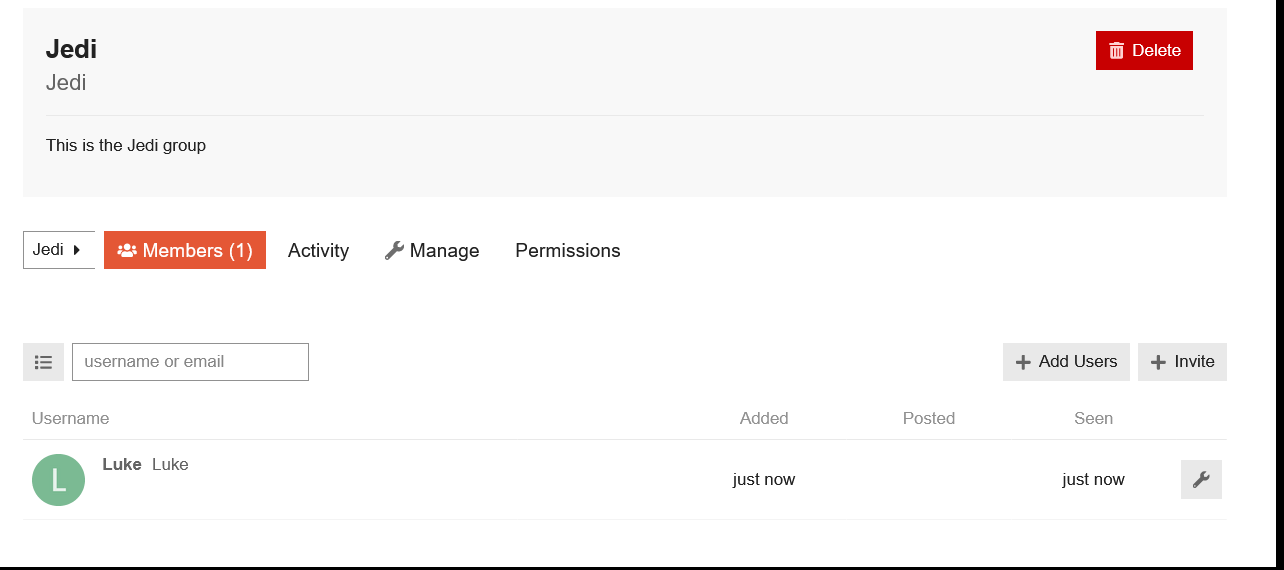
Después de que se ejecute la automatización, deberías ver al usuario añadido al grupo apropiado:
Preguntas frecuentes
P: ¿Puede esta automatización añadir usuarios a grupos principales?
R: Por defecto, esta automatización añade usuarios a grupos secundarios. Para establecer un grupo como principal, ve a la página de configuración de Gestionar > Pertenencia del grupo y selecciona “Establecer automáticamente como grupo principal”.
P: ¿Con qué frecuencia se ejecuta la automatización si elijo el disparador “Recurrente”?
R: Puedes establecer la frecuencia al crear la automatización. Elige una programación que mejor se adapte a las necesidades de tu comunidad.
P: ¿Qué sucede si un usuario cambia su selección del campo de usuario personalizado?
R: Si has configurado una automatización recurrente, añadirá al usuario al nuevo grupo basándose en su selección actualizada durante la próxima ejecución. Sin embargo, la automatización no elimina a los usuarios de su grupo anterior; solo añade. Deberás gestionar la eliminación de grupos manualmente si es necesario.
P: ¿Cómo sabe la automatización a qué grupo añadir un usuario?
R: La automatización compara el valor del campo personalizado del usuario con el Nombre completo de cada grupo. No hay una selección explícita de grupo en la configuración de la automatización; la coincidencia es automática basándose en el Nombre completo.


 y ese campo de confirmación fija a los usuarios en el grupo X.


 Esta guía explica cómo agregar automáticamente usuarios a grupos según su selección de un campo de usuario personalizado durante el registro o la actualización del perfil.
 Nivel de usuario requerido: Administrador
 La automatización asigna usuarios a un grupo si su entrada en el campo personalizado coincide exactamente con el nombre completo de un grupo. Para garantizar la precisión, utilice un menú desplegable con opciones predefinidas que coincidan exactamente con los nombres de los grupos. Los campos de texto libre pueden causar discrepancias. Si usa un campo de confirmación, los grupos deben llamarse ‘true’ o ‘false’.