Así que deseas configurar la respuesta por correo electrónico para el soporte de tu foro Discourse.
La respuesta por correo electrónico viene preconfigurada y habilitada por defecto en todos los sitios alojados en discourse.org. La guía a continuación solo se aplica a aquellos que se autoalojan.
¡Buenas noticias! A diferencia del correo electrónico saliente, que es completamente inadecuado para los servicios de correo de consumo típicos como GMail, Outlook, Yahoo Mail, etc., la respuesta entrante por correo electrónico tiende a ser de volumen extremadamente bajo. A menos que tengas un foro verdaderamente masivo con una gran cantidad de personas respondiendo a los correos electrónicos de notificación, probablemente estés a salvo usando, por ejemplo, Gmail.
Alternativamente, si no te sientes cómodo usando GMail para esto, puedes configurar tu propio servicio de correo entrante usando Configure direct-delivery incoming email for self-hosted sites with Mail-Receiver
Así que aquí te mostramos cómo configurarlo usando GMail como ejemplo.
-
Crea una nueva cuenta de GMail. ¡Si no configuras una cuenta de correo electrónico completamente nueva, los correos electrónicos antiguos se sincronizarán a través de POP3, lo que causará problemas imprevistos y enviará correos electrónicos de notificación de rebote!
-
Asigna a la nueva cuenta un nombre de usuario como
discourse-replies@example.como en mi caso,replies@example.com(si estás usando una cuenta normal de GMail, reemplaza@example.comcon@gmail.comaquí). Asígnale una contraseña segura. -
Inicia sesión en esta cuenta a través de http://mail.google.com. Acepta los términos de servicio, ingresa el CAPTCHA, carga la interfaz web predeterminada. Tal vez envía un correo electrónico de prueba, recibe un correo electrónico de prueba. Pruébalo a fondo.
-
El acceso POP3s está desactivado por defecto en Gmail, así que actívalo a través de Configuración, Reenvío y POP/IMAP:
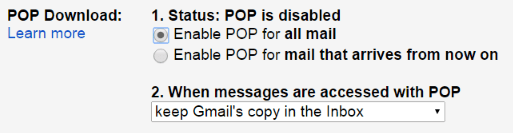
Todos los correos electrónicos entrantes se conservarán por defecto, pero puedes ajustarlos según sea necesario.
-
Visita la configuración de Discourse y comprueba la pestaña Correo electrónico.
-
Cambia la siguiente configuración:
reply_by_email_addressintroducereplies+%{reply_key}@example.compop3_polling_usernameintroducereplies@example.compop3_polling_passwordintroduce la contraseña de esa cuenta de correo electrónicopop3_polling_hostconfigúralo apop.gmail.compop3_polling_enabledconfigúralo a truereply_by_email_enabledconfigúralo a true
Hay una cierta cantidad de sondeo (polling) que ocurre para esta cuenta, pero la hemos configurado a un volumen bajo y seguro; puedes configurar el intervalo de sondeo a través de la configuración pop3_polling_period_mins.
Asumimos que tu servicio de correo electrónico admite el direccionamiento plus, también conocido como etiquetas de dirección, así que compruébalo antes de empezar. GMail obviamente lo hace.
Si todo funciona, deberías ver que el pie de página de todos los correos electrónicos de notificación ahora te indica que puedes responder respondiendo a este correo electrónico o visitando el sitio web:
Para responder, responde a este correo electrónico o visita {topic URL} en tu navegador.
Si las cosas no funcionan:
-
comprueba la ruta
/logsen tu Discourse en tu navegador web y busca mensajes de error relacionados con el correo electrónico. -
inicia sesión en tu cuenta de correo utilizando tu navegador web y comprueba si hay errores o notificaciones.
Reenvío de correo enviado a direcciones adicionales
Supongamos que estás sondeando correos electrónicos de la cuenta “replies@your.domain” y quieres configurar la recepción de correos electrónicos para “help@your.domain” y “dev@your.domain”.
Necesitarás reenviar todos los correos electrónicos enviados a “help@your.domain” y “dev@your.domain” a “replies@your.domain”. Si estás utilizando GMail, tienen un excelente tutorial sobre cómo reenviar automáticamente los correos electrónicos entrantes a otra cuenta.
Luego, Discourse sondeará periódicamente los correos electrónicos de la cuenta “reply@discourse.org” y entregará los correos electrónicos a la category, group, topic o message correspondiente.
Problemas potenciales
-
Hemos visto dificultades al registrar una cuenta de GMail desde un país diferente al de la ubicación de tu servidor. Por ejemplo, si creas la cuenta de Gmail desde el Reino Unido, pero el servidor está en los EE. UU.
-
Si estás utilizando una cuenta GMail (ej. @gmail.com) o un buzón de Google Workspace (ej. un buzón de Google @tudominio.com), deberás crear una contraseña de aplicación para tu cuenta, que se utiliza en lugar de tu contraseña de cuenta en el paso 6.
Consulta también: Troubleshoot reply by email
ℹ Desde el 30 de mayo de 2022, la opción de Google **Acceso desde aplicaciones menos seguras** ya no es compatible, por lo que debes usar contraseñas de aplicación y habilitar la autenticación de dos factores para hacerlo.