Diese Anleitung erklärt, wie Sie den Domainnamen Ihrer Discourse-Seite ändern können. Sie enthält Informationen zur Einrichtung von DNS-Änderungen, zum Bearbeiten von Konfigurationsdateien, zum Aktualisieren von Site-Einstellungen sowie zur Korrektur von Social Logins und Beitragsinhalten, um Ihren neuen Domainnamen widerzuspiegeln.
Diese Anleitung gilt für selbst gehostete Discourse-Instanzen, die mit unserer Installationsanleitung auf GitHub installiert wurden. Wenn Sie von Discourse gehostet werden, lesen Sie bitte Configure your domain name for hosted Discourse für spezifische Anweisungen.
Möglicherweise möchten Sie irgendwann den Domainnamen Ihrer Discourse-Instanz ändern, von zum Beispiel
=BEFORE= rarr; =AFTER=
Fangen wir an.
Im Voraus die DNS-TTL niedrig einstellen
Ändern Sie zuerst die Time-To-Live (TTL)-Einstellung für Ihr DNS auf einen niedrigen Wert wie 60 Minuten. Dies sollte Tage vor der eigentlichen Domain-Änderung erfolgen, um sicherzustellen, dass die Änderung schnell im gesamten Internet propagiert werden kann.
Alten Domainnamen aus allen Site-Einstellungen entfernen
Besuchen Sie /admin/site_settings in Ihrer Discourse-Admin-Oberfläche und suchen Sie nach allen Einstellungen, die den alten Domainnamen enthalten. Aktualisieren Sie diese Einstellungen auf den neuen Domainnamen.
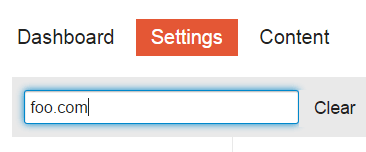
DNS-Einträge ändern
Aktualisieren Sie Ihre DNS-Einstellungen, um die alte Domain zu deaktivieren und die neue Domain auf die IP-Adresse Ihres Discourse-Servers zu verweisen.
Den Site-Namen in app.yml bearbeiten
Sie können die Datei app.yml manuell bearbeiten, um die neuen Domain-Informationen einzugeben.
So bearbeiten Sie sie manuell:
cd /var/discourse
nano containers/app.yml
Suchen Sie die folgende Zeile und ersetzen Sie sie:
DISCOURSE_HOSTNAME: 'your.newdomain.com'
Wenn Sie ein Content Delivery Network (CDN) verwenden, deaktivieren Sie es vorübergehend, indem Sie die entsprechende Zeile in app.yml auskommentieren. Bauen Sie Ihre Discourse-Seite neu mit:
./launcher rebuild app
Alternativ können Sie
./discourse-setuperneut ausführen und die neuen Domain-Informationen eingeben, anstattapp.ymlzu bearbeiten.
Überprüfen Sie, ob Ihre Seite unter der neuen Domain betriebsbereit ist.
Social Logins korrigieren
Abhängig davon, wie Sie sich angemeldet haben, müssen Sie dies möglicherweise zuerst tun, sonst können Sie sich nach der Namensänderung nicht mehr anmelden.
Wenn Sie Social Logins verwenden, aktualisieren Sie die Anmeldeinformationen auf den Plattformen (Twitter, Facebook, Google, GitHub), um die neue Domain widerzuspiegeln. Suchen Sie nach Anleitungen in der Discourse How-to-Kategorie.
Domainnamen in Beiträgen neu zuordnen
Alle vorhandenen Beiträge verweisen weiterhin auf die alte Domain.
Sie müssen alte Domain-Verweise in Ihren Beiträgen auf die neue Domain ändern:
./launcher enter app
dann
discourse remap =BEFORE= =AFTER=
Schließen Sie mit ab:
rake posts:rebake
Dies stellt sicher, dass der Domainname in vorhandenen Beiträgen neu zugeordnet wird und Inhalte bei Bedarf neu generiert werden.
wissen Sie, wie wir dieses Formular erstellt haben?