Ce guide explique comment changer le nom de domaine de votre site Discourse, et inclut des informations sur la configuration des changements DNS, l’édition des fichiers de configuration, la mise à jour des paramètres du site, et la correction des connexions sociales et du contenu des publications pour refléter votre nouveau nom de domaine.
Ce guide s’adresse aux instances Discourse auto-hébergées qui ont été installées à l’aide de notre guide d’installation sur GitHub. Si vous êtes hébergé par Discourse, veuillez consulter Configure your domain name for hosted Discourse pour des instructions spécifiques.
Vous pourriez éventuellement vouloir changer le nom de domaine de votre instance Discourse, par exemple de
=AVANT= rarr; =APRÈS=
Commençons.
Définir le TTL DNS à une valeur basse à l’avance
Tout d’abord, modifiez le paramètre Time-To-Live (TTL) de votre DNS pour lui attribuer une valeur faible, comme 60 minutes. Cela doit être fait plusieurs jours avant le changement de domaine réel pour assurer que le changement puisse se propager rapidement sur Internet.
Supprimer l’ancien nom de domaine de tous les paramètres du site
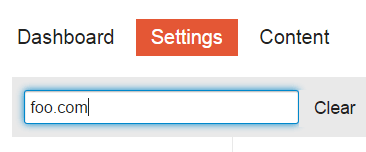
Visitez /admin/site_settings dans votre interface d’administration Discourse, et recherchez tous les paramètres contenant l’ancien nom de domaine. Mettez à jour ces paramètres avec le nouveau nom de domaine.
Modification des enregistrements DNS
Mettez à jour vos paramètres DNS pour désactiver l’ancien domaine et pointer le nouveau domaine vers l’adresse IP de votre serveur Discourse.
Édition du nom du site dans app.yml
Vous pouvez modifier manuellement le fichier app.yml pour saisir les nouvelles informations de domaine.
Voici comment l’éditer manuellement :
cd /var/discourse
nano containers/app.yml
Localisez la ligne suivante et remplacez-la :
DISCOURSE_HOSTNAME: 'votre.nouveaudomaine.com'
Si vous utilisez un réseau de diffusion de contenu (CDN), désactivez-le temporairement en commentant la ligne correspondante dans app.yml. Reconstruisez votre site Discourse avec :
./launcher rebuild app
Alternativement, vous pouvez exécuter à nouveau
./discourse-setupet saisir les nouvelles informations de domaine au lieu d’éditerapp.yml.
Vérifiez que votre site est opérationnel sous le nouveau domaine.
Correction des connexions sociales
Selon la manière dont vous vous êtes connecté, vous pourriez devoir effectuer cette étape en premier, sinon vous ne pourrez pas vous connecter une fois le nom changé.
Si vous utilisez des connexions sociales, mettez à jour les informations d’identification sur les plateformes (Twitter, Facebook, Google, GitHub) pour refléter le nouveau domaine. Consultez les guides dans la catégorie how-to de Discourse.
Remappage des noms de domaine dans les publications
Toutes les publications existantes feront toujours référence à l’ancien domaine.
Vous devrez changer les références à l’ancien domaine dans vos publications pour le nouveau domaine :
./launcher enter app
puis
discourse remap =AVANT= =APRÈS=
Finalisez avec :
rake posts:rebake
Ceci assure que le nom de domaine est remappé dans les publications existantes, et que le contenu est régénéré si nécessaire.
vous vous demandez comment nous avons créé ce formulaire ?